準備出國使用 eSIM,最怕的不是掃不到 QR Code,而是到了當地才發現「已經綁定了,卻不知道要切哪個行動數據」。這篇用 iOS 26 的操作邏輯,把 eSIM 安裝分成兩段:出國前先完成綁定,抵達目的地後再開啟並切換數據。
如果你已經從 FUN心租 取得 eSIM QR Code,建議在出發當日、手機還有穩定 Wi-Fi 或台灣網路時,先完成前半段設定。到了目的地,再依照後半段開啟 eSIM,旅途開始時會順很多。
先看設定概念圖
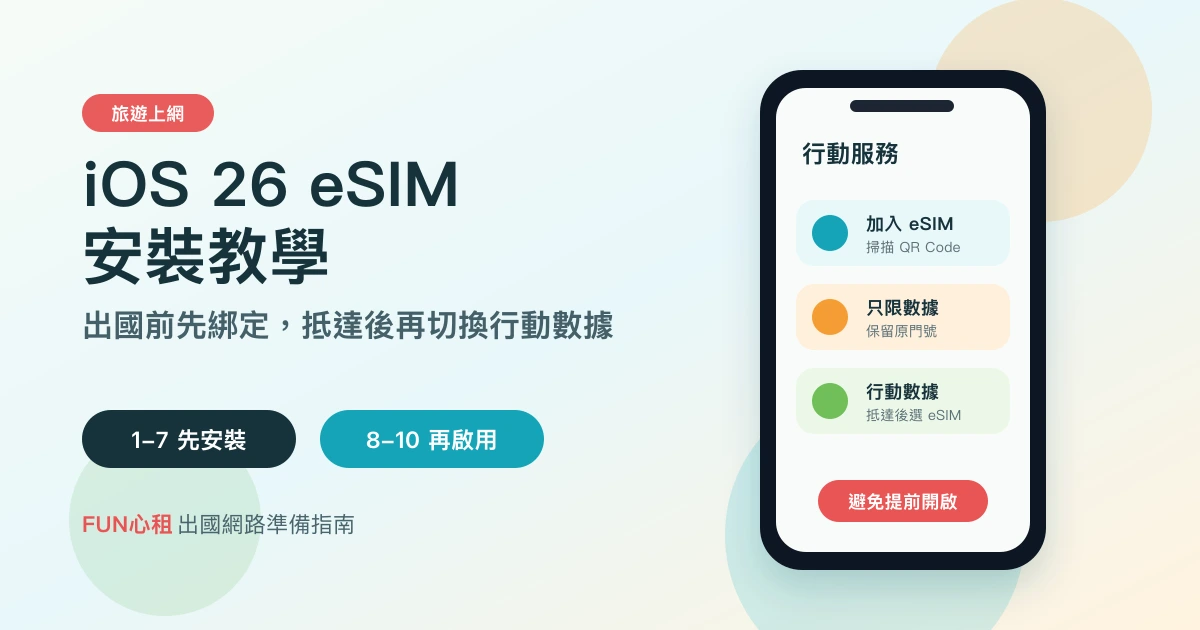
這張圖不是手機實際截圖,而是整理操作重點的示意圖:出國前做 1-7,抵達後再做 8-10。
什麼時候做哪一步?
| 時間點 | 建議操作 | 主要目的 |
|---|---|---|
| 出國當日、還在台灣 | 完成 eSIM 綁定 1-7 步驟 | 先把 QR Code 綁到手機 |
| 尚未抵達目的地 | 讓 eSIM 保持關閉 | 避免提早啟用或誤連線 |
| 抵達目的地後 | 開啟 eSIM 並切換行動數據 8-10 步驟 | 用當地方案上網 |
| 旅途中網路異常時 | 檢查行動數據、數據漫遊與方案選擇 | 排除切錯線路的問題 |
簡單說:先綁定,不先開啟;到當地,再切換。這個節奏最適合第一次使用 eSIM、或同時保留台灣門號的旅客。
iOS 26 eSIM 兩段式流程圖
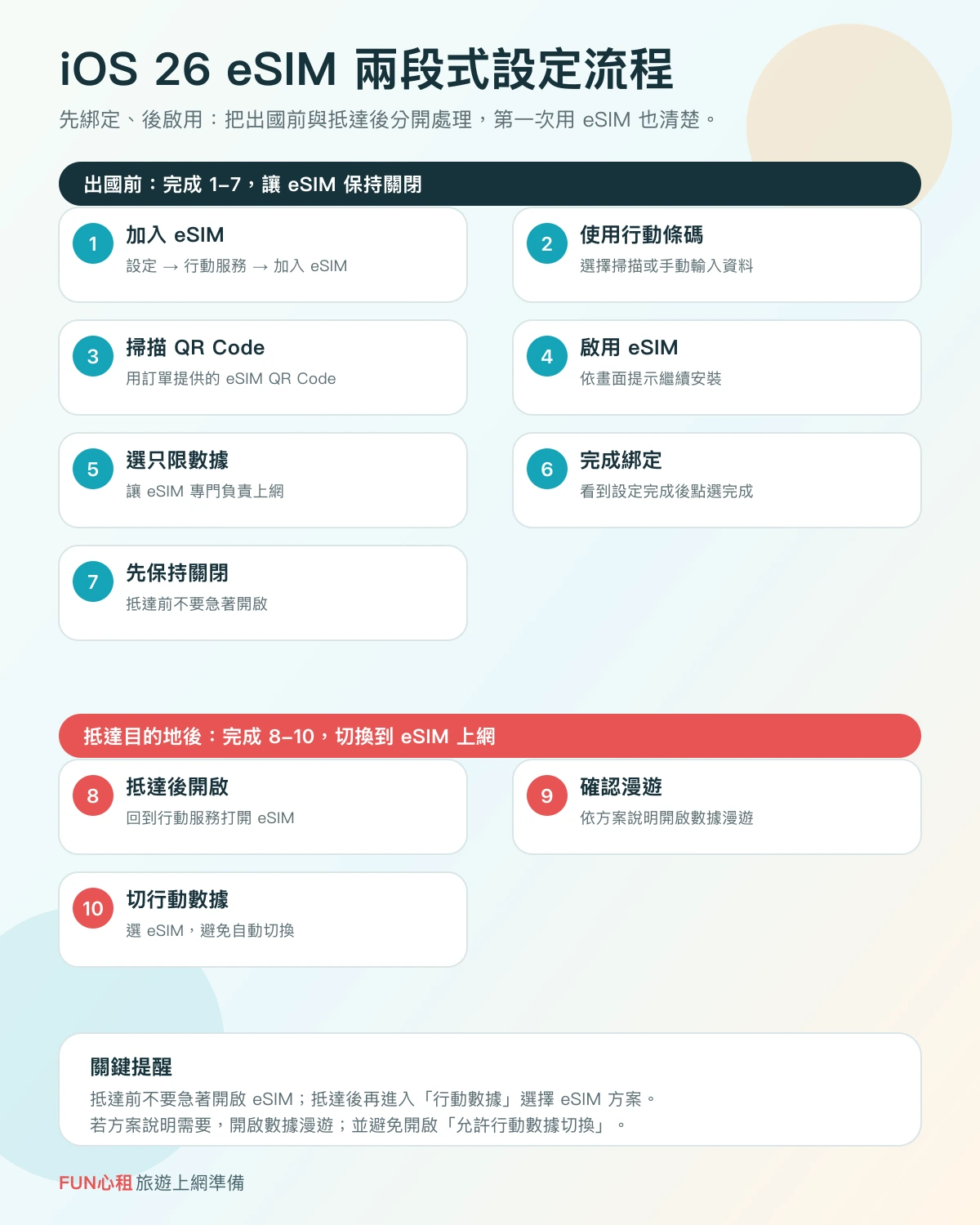
上半部是出國前的安裝與綁定,下半部是抵達目的地後的啟用與切換。照時間點分開做,比一次全部設定更不容易出錯。
出國前:先完成 eSIM 綁定
1. 進入「設定」裡的行動服務
打開 iPhone 的「設定」,進入「行動服務」,在畫面下方找到「加入 eSIM」。這一步建議在網路穩定的環境完成,避免掃碼到一半中斷。
2. 選擇使用行動條碼
進入設定 eSIM 畫面後,點選「使用行動條碼」。如果你的 eSIM 是由訂單或客服提供 QR Code,通常會從這個入口開始。
3. 掃描 eSIM QR Code
依畫面提示掃描 eSIM QR Code。若你是用同一支手機查看 QR Code,無法同時掃描時,可以改用「手動輸入」的方式,將啟用資料輸入到 iPhone。
4. 啟用 eSIM 並選擇用途
畫面出現「啟用 eSIM」後,依照指示點選繼續。用途選擇時,建議選「只限數據」,讓這張 eSIM 專門負責上網,台灣原本門號則保留通話或簡訊用途。
5. 完成綁定後先關閉
完成綁定後,行動服務列表裡會出現新的 eSIM。這時先不要急著開啟,尚未抵達目的地前,建議讓 eSIM 保持「關閉」。
小提醒:eSIM 綁定完成不代表一定要立刻使用。出國前的目標是「把方案放進手機」,真正上網等抵達目的地後再開。
抵達目的地後:開啟 eSIM 並切換上網
6. 開啟已綁定的 eSIM
抵達目的地後,再回到「設定 → 行動服務」,點入已綁定的 eSIM,將此號碼開啟。此時手機才會開始嘗試使用該 eSIM 方案連線。
7. 確認數據漫遊設定
如果方案說明標示為非原生方案,圖解提醒要將「數據漫遊」打開。若你不確定自己的方案是否需要開啟,建議依 FUN心租 商品頁、訂單說明或客服回覆為準。
8. 到「行動數據」選擇 eSIM 方案
回到行動服務頁面,點進「行動數據」,選擇你的 eSIM 方案。也建議不要開啟「允許行動數據切換」,避免手機在兩張門號之間自動切換,造成你以為正在用 eSIM,其實走到別的線路。
常見錯誤:很多人卡在這幾個地方
出國前就把 eSIM 開啟: 建議先完成綁定即可,抵達目的地後再開啟。
只綁定但沒有切行動數據: eSIM 出現在列表中,不代表手機已經用它上網;仍要到「行動數據」選擇 eSIM。
數據漫遊沒有依方案要求設定: 若方案需要漫遊但未開啟,可能會顯示有訊號卻無法上網。
開啟允許行動數據切換: 可能讓 iPhone 自動切回其他門號,排查問題會變得更麻煩。
掃碼時網路不穩: 建議在 Wi-Fi 或台灣網路穩定時操作,減少安裝中斷。
出發前檢查清單
eSIM QR Code 或手動輸入資料已收到。
iPhone 已連上穩定網路。
已完成 eSIM 綁定,但尚未抵達目的地前保持關閉。
抵達後要記得開啟 eSIM、選擇行動數據方案。
若方案說明需要數據漫遊,抵達後再依指示開啟。
不開啟「允許行動數據切換」,讓上網線路更明確。
FAQ:iOS 26 eSIM 安裝常見問題
Q1:可以在出國前幾天就先安裝嗎?
可以先綁定,但是否會開始計算使用天數,要依方案規則而定。保守做法是出國當日、網路穩定時完成綁定,抵達目的地後再開啟 eSIM。
Q2:掃 QR Code 後要選主號還是只限數據?
以旅遊上網 eSIM 來說,通常建議選「只限數據」。這樣手機會把它視為上網用方案,比較不容易和原本門號混在一起。
Q3:到了日本或其他目的地,沒有網路怎麼辦?
先檢查三件事:eSIM 是否開啟、行動數據是否選到 eSIM、方案是否需要開啟數據漫遊。若仍無法連線,再重開機或聯繫客服確認方案狀態。
Q4:原本台灣門號要關掉嗎?
不一定。你可以保留台灣門號接收必要簡訊,但上網的「行動數據」要選 eSIM。若擔心漫遊費,出國前也可以先確認原門號的漫遊設定。
小結:把 eSIM 當成兩段式任務
iOS 26 的 eSIM 安裝不用一次做到緊張。最穩的方式是:出國前先綁定,抵達後再開啟並切換行動數據。只要把時間點分清楚,第一次用 eSIM 也不會太難。
如果你希望出國上網在出發前一次處理好,可以在 FUN心租 先安排 eSIM 或 WiFi 分享器;把網路、取件與備用方案整理好,旅途中就能少一件臨時處理的事。